HEYGEN · 촬영부터 세팅까지
말하는 내 분신,촬영부터 다릅니다.
매번 카메라 켜기 번거로워서, 말하는 저부터 만들어봤어요. 첫 테스트에서 놓친 건 시선. 다시 찍으며 확인한 촬영·세팅 순서를 한곳에 정리했습니다.
댓글 ‘아바타’로 약속한 자료 · 체크리스트와 본문 전체는 무료 회원에게 열립니다
무엇을 보고 계신지 먼저 알려드릴게요.
위 영상은 제 얼굴과 제 목소리로 만든 결과입니다. 카메라는 학습용 촬영 때 한 번만 켰습니다. 제목·자막·효과음은 편집에서 얹은 것이고, 말하는 사람이 생성된 아바타입니다. 기본 음성으로 만든 첫 테스트는 아래 검수 칸에 비교용으로 남겨뒀습니다.
01 / 먼저, 촬영
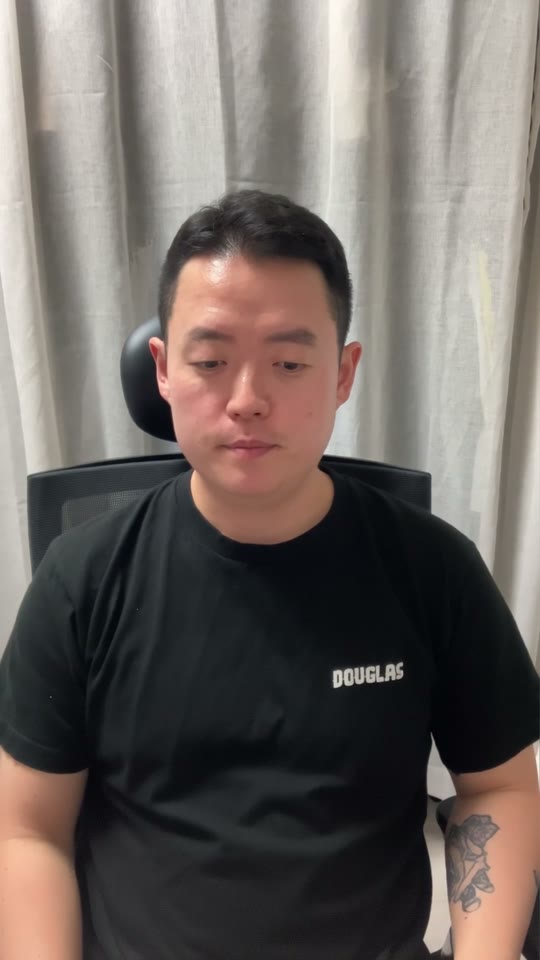
시선이 아래로 가서,
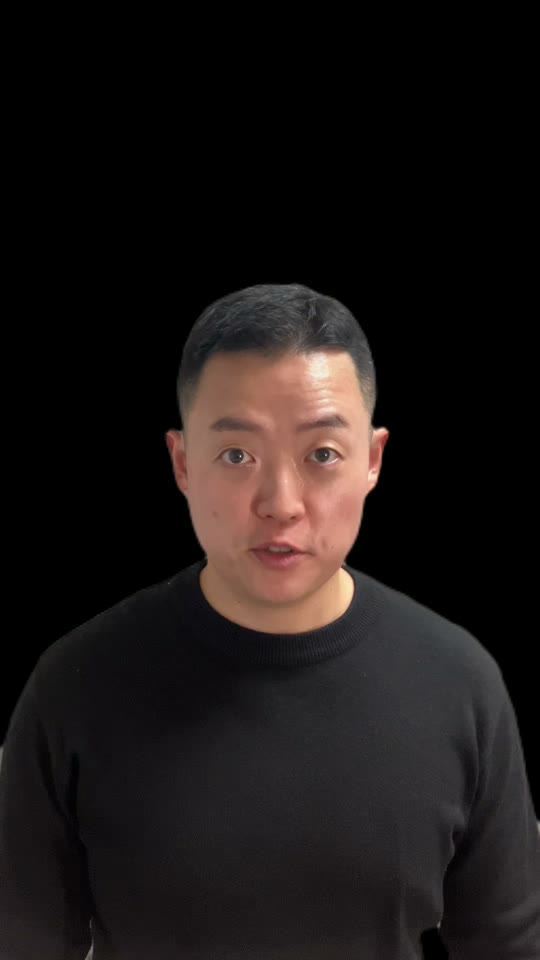
렌즈를 보고 다시 찍었어요.
대본만 바꾸면 끝일 줄 알았는데, 입력 영상의 시선과 표정부터 확인해야 했습니다. 아래 두 자료는 ‘이전 생성 샘플’과 ‘새 촬영 원본’입니다.
조명은 일정하게
얼굴에 고르게 빛을 주세요. 짧게 테스트 촬영한 뒤 초점·밝기가 움직이지 않는지 확인합니다. 스마트폰은 지원되는 경우 초점·노출을 고정하세요.
시선은 화면 대신 렌즈로
대본을 아래에 두면 읽는 동안 눈이 내려갑니다. 카메라를 눈높이에 맞추고, 말하는 동안 렌즈를 보고 있는지 촬영본으로 확인하세요.
입과 표정이 잘 보이게
얼굴이 너무 작은 전신 구도보다 얼굴과 상반신이 보이는 구도부터 시작하세요. 손·마이크·안경 반사로 입이나 눈을 가리지 않도록 합니다.
촬영 길이·동작 조건은 만들려는 아바타와 모델에 따라 다릅니다. 특정 분량을 모든 경우의 필수값으로 외우지 말고, 공식 촬영 가이드와 현재 생성 화면의 안내를 함께 확인하세요.
제휴링크를 쓰시면 더 많은 혜택을 얻으실 수 있으니 참고하세요 🙂 제휴 링크로 결제하면 최gpt에게도 소정의 크레딧이 적립됩니다.
일단 해봄. 그리고 바로 공유함.
다음 실험도, AI공부방에서.
이 체크리스트로 첫 촬영을 준비해보세요.
직접 해본 과정과 다시 쓸 수 있는 자료를 계속 모아둘게요.
공식 출처 · 확인 2026-09-15
기능 조건은 공식 안내를 확인하세요.
- Digital Twin (Video Avatar): Filming Tips — 시선, 촬영, 초점·노출
- Create your first Digital Twin (Video Avatar) with Avatar IV! — 조명과 영상 등록 안내
- Recording your Consent Video — 본인 동의 영상
- Using Voices in the AI Studio — 음성 선택·미리듣기와 렌더 구분
- How to get the best results with Avatar V in HeyGen — 영상 기반 Look·외형·음성·움직임
- Avatar & Voice FAQ — 생성 결과의 확인·오류 점검
본 자료는 최PD의 실제 촬영·테스트 기록과 공식 안내를 바탕으로 정리한 정보성 자료입니다. 표시된 메뉴·지원 범위는 업데이트될 수 있습니다. 새 결과 반영·WordPress 공개 전 최종 검수 대기.