최gpt · AI공부방 · 숏폼20
Google Flow AI 아바타
바쁜 사업자가 카메라 없이
쇼츠·릴스 찍는 방법
카메라를 켜지 않았습니다. 스튜디오도 가지 않았습니다. 얼굴하고 목소리를 딱 한 번 등록해두면, 그다음부터는 대사만 바꿔서 계속 찍습니다. 릴스에서 짧게만 보여드린 전 과정을 화면 캡처 11장으로 남김없이 풀어놨습니다.
등록 10분화면 캡처 11장복사용 프롬프트 전문맨 아래 저장용 정리본
CAMERA카메라
0번 켬
0번 켬
STUDIO스튜디오
0원
0원
SETUP등록은
한 번, 10분
한 번, 10분
RESULT
배경도 내 것이 아니고,
앉아 있는 사람도 내가 아닙니다
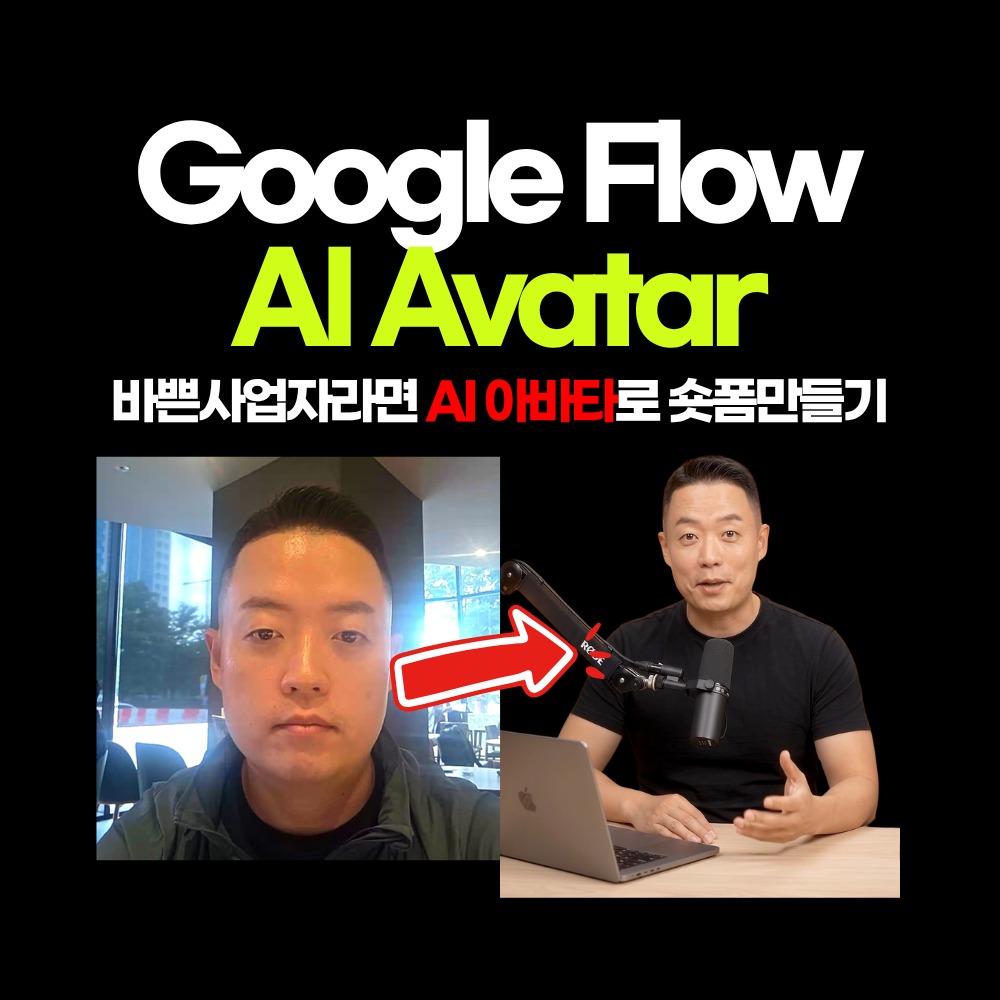
스튜디오 사진은 핀터레스트에서 찾았습니다. 그 사진에서 사람만 지웠습니다. 그 빈 스튜디오에 제 아바타를 앉혔습니다. 얼굴과 목소리만 제 것입니다. 왼쪽은 Flow가 뽑아준 결과를 손대지 않은 것이고, 오른쪽은 편집까지 끝내서 실제로 올린 릴스입니다.
영상이 안 보이면 브라우저에서 열어주세요. 소리가 있으니 볼륨을 켜야 목소리까지 확인됩니다.
AI영상제작 매일 쓰는 도구, 최gpt 링크로 더 싸게
HIGGSFIELD최gpt 제휴링크로 로그인하고 결제하면 최대 50% 할인링크를 누른 뒤 3시간 안에 결제해야 할인이 적용됩니다50% 할인 받기 ↗
빠나나 AI최gpt 제휴링크로 가입하면 첫 결제 크레딧 10% 추가추천인과 친구 모두 첫 결제 크레딧의 10%를 받습니다크레딧 10% 더 받기 ↗
제휴링크를 쓰시면 더 많은 혜택을 얻으실 수 있으니 참고하세요 🙂 제휴 링크로 결제하면 최gpt에게도 소정의 크레딧이 적립됩니다.
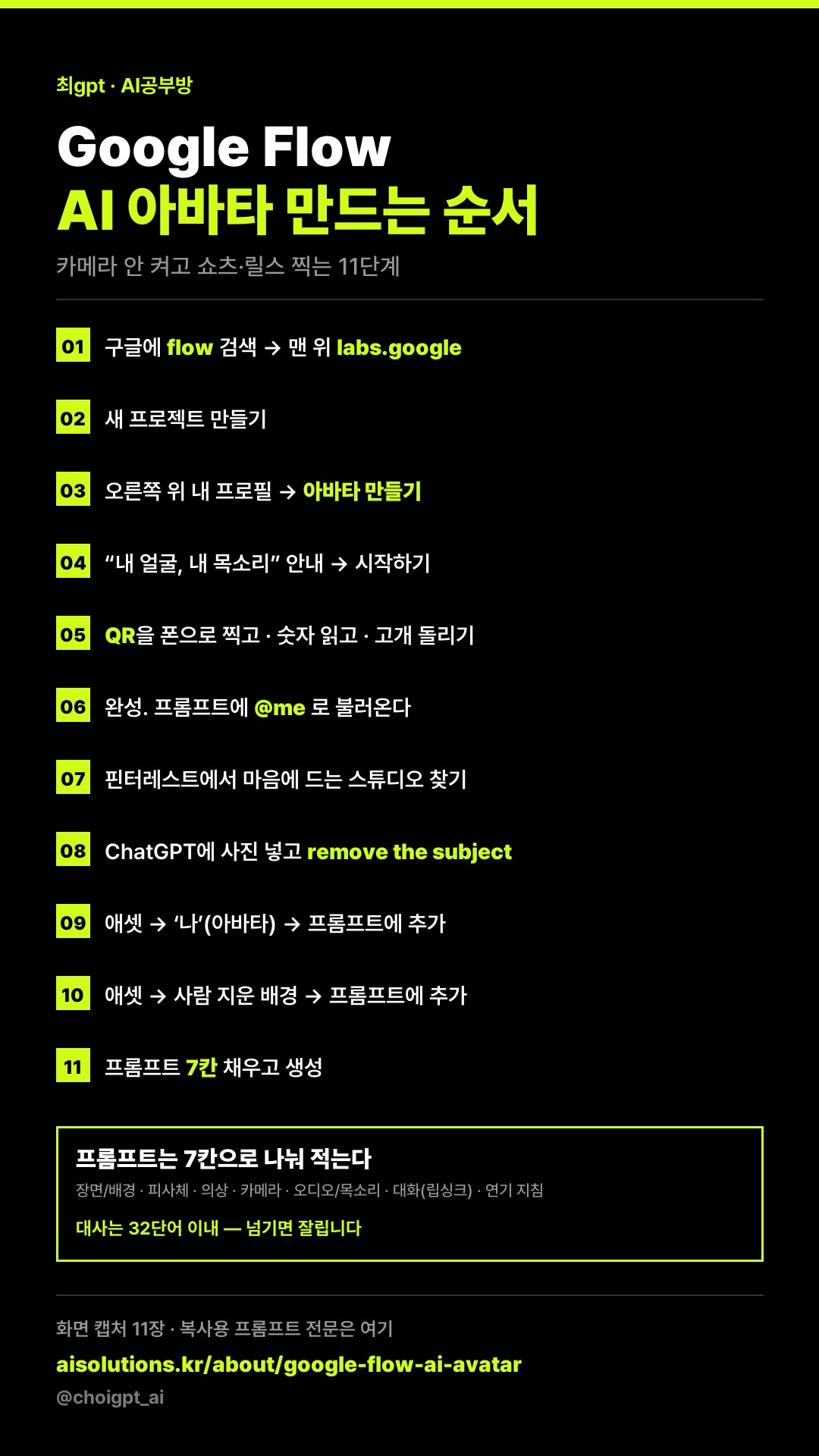
약속드린 정리본입니다. 길게 눌러 저장해두시고, 순서가 헷갈릴 때 이 한 장만 보세요.
혼자 헤매지 말고,
같이 공부해요
AI 아바타로 영상을 만들기 시작하면 ‘그다음’이 문제가 됩니다. 어떤 대사가 끝까지 보게 만드는지, 어디에 올려야 사람이 오는지. 매달 AI공부방에서 그걸 같이 붙잡고 갑니다. 막히면 바로 물어보세요.