간이과세 포기 신고, 홈택스에서 AI가 해결해준 실제 후기 (클로드코드·코덱스로 HWP 수정)
안녕하세요. 여러분의 AI/AX 파트너
자본주의생존법 대표
최gpt(최성훈)입니다.
세금 신고 시즌만 되면
머리가 지끈거리는 건 저만 그런 거 아니죠? ^_^;;ㅋㅋ
오늘은 간이과세 포기 신고를 홈택스에서
진행하며 막힌 HWP(한글파일) 수정을
AI(클로드코드·코덱스)가 해결해준 실제 후기를 정리해드릴게요.

간이과세 포기 신고, 해보신 분 계세요?
저도 이번에 처음 해봤는데요.
홈택스에 로그인해서 ‘간이과세 포기’를
검색하니 ‘간이과세포기신고’ 메뉴가
바로 나왔습니다.
기본 인적 사항은 이미 자동으로
채워져 있더라고요.
(사업자번호, 상호, 대표자명까지 싹 다.
홈택스 나름 일 잘하네요 ㅋㅋ)
근데 문제가 생겼습니다.
‘신청내용’ 항목 옆에 ‘인쇄사무명:
간이과세기신고’라고 쓰인 버튼이 있고,
그 아래에 첨부서류 파일
업로드 칸이 있는 거예요.
“아니, 이렇게 나와서 간이과세포기신고
작성하고 올리라는 게 뭔 소리야?!”
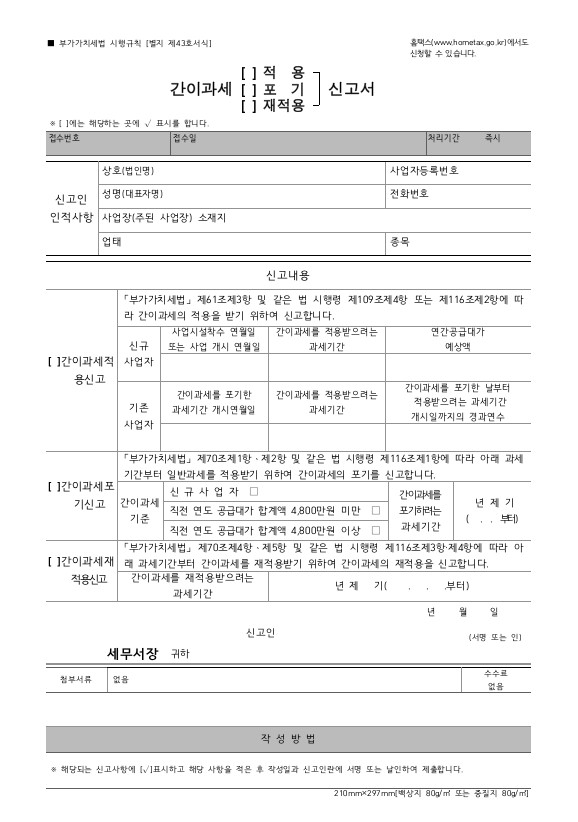
이 한 줄이 딱 제 심정이었습니다.
(이거 진짜 처음 보는 사람은 멘붕이죠 ㅠ)
간이과세 포기 신고를 하려는 건데,
왜 HWP 파일을 받아서 PDF로 변환해서
다시 업로드하라는 건지…-_-;;
처음엔 직접 신고서를
편집해야 하는 줄 알았어요.
그런데 알고 보니 핵심은
딱 하나였습니다.

HWP(한글파일)을 다운로드 받아서
자신의 회사에 맞는 정보를 입력하고
그걸 PDF 또는 HWP 파일로 업로드
하라는 것이었는데요..;;
이 글에서는 왜 HWP 파일이 필요한지,
AI(클로드코드, 코덱스)가 어떻게
이 과정을 도와줬는지
그리고 홈택스 간이과세 포기 신고 완료까지의 전 과정을 다룹니다.